Smartmedix
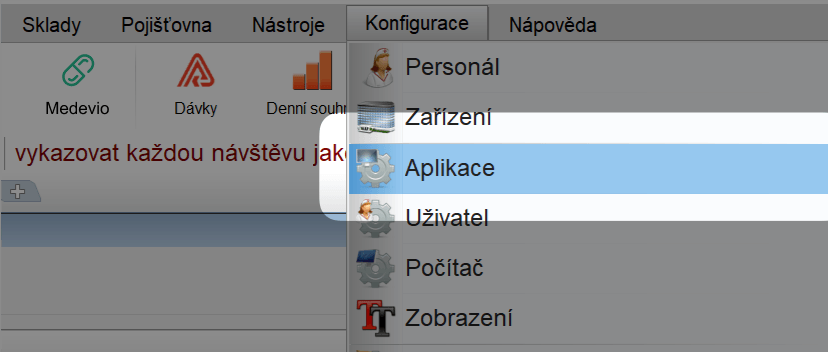
V menu pod záložkou "Konfigurace" klikněte na "Aplikace" Smartmedix jít do menu Konfigurace/Aplikace.
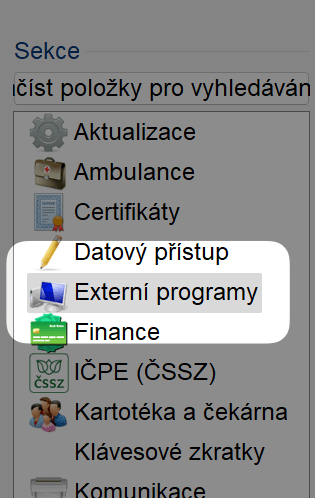
Vyberte "Externí programy"
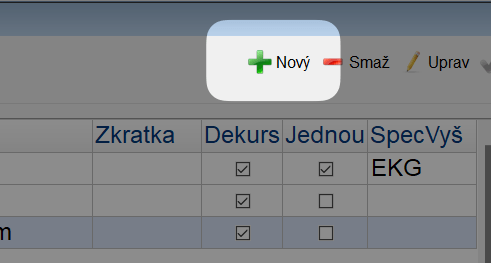
Přidejte novou aplikaci kliknutím na "+ Nový"
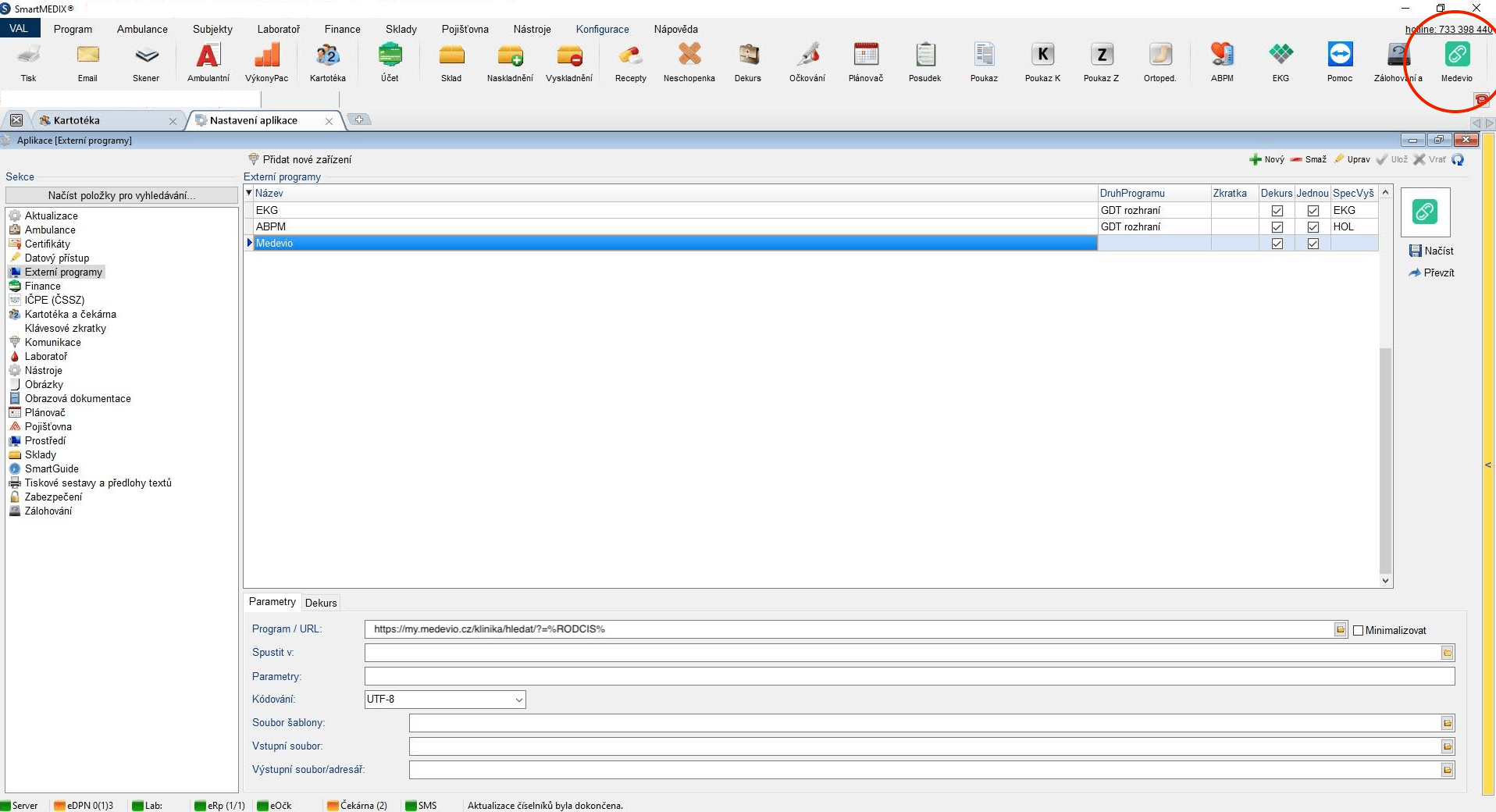
Pojmenovat jako Medevio, druh programu zvolit "Obecný program".

Nyní zde klikněte na ikonku Medevio léku pravým tlačítkem myši a uložte si ji do počítače, například na plochu.
Pak klikněte ve Smartmedixu na tlačítko Načíst (viz obrázek výše, bod 4) a vyberte v počítači soubor ikonky.
Do "Program / URL" vložte link, která jste si zkopírovali v Medevio. Kódování zvolte "UTF-8".

Teď prosím restartujte Smartmedix. Po opětovném spuštění přidejte ikonku tlačítka Medevio → kliknutím pravým tlačítkem – Upravit – najděte v nabídce Medevio, ikonku chytněte a přeneste ji z levé části okýnka do pravé).
S programem Smartmedix propojení funguje i opačně - z Medevio do Smartmedix. Toto zpříjemní např. hledání pacienta v „tom druhém systému“. Dozvědět se více
Na co si dát pozor při využívání replikace propojek
Pokud využíváte replikaci propojek mezi více počítači a tlačítko Medevio se vám nezobrazuje v panelech, je potřeba zkontrolovat nastavení propojky – konkrétně sloupec a XDB (repl-uzel). Často bývá nastavené omezení (např. 3), které je nutné upravit tak, aby byl daný sloupec prázdný.

Jak propojky se Smartmedix fungují v praxi?
Byl tento článek užitečný?
To je skvělé!
Děkujeme Vám za zpětnou vazbu
Je nám líto, že jsme vám nepomohli
Děkujeme Vám za zpětnou vazbu
Zpětná vazba odeslána
Oceňujeme vaši snahu a pokusíme se článek opravit