Vetis Office
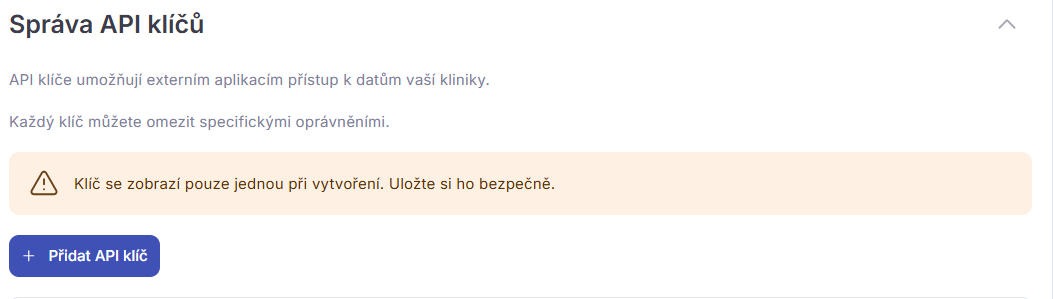
V systému Medevio přejděte do Nastavení → Správa API klíčů a klikněte na tlačítko "+ Přidat API klíč". Vygenerovaný klíč (token) si bezpečně zkopírujte (zobrazí se pouze jednou).
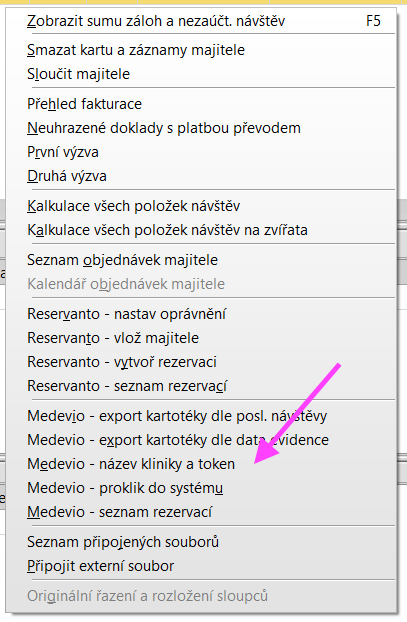
V aplikaci Vetis Office klikněte pravým tlačítkem myši do tabulky majitelů na hlavním okně kartotéky a z kontextové nabídky vyberte položku Medevio – název kliniky a token.
V zobrazených dialogových oknech postupně zadejte potřebné údaje:
Parametr Obsah Název kliniky (slug) - V Medevio jděte do Menu → Propojení s AIS a zvolte si, že máte Vetis.
- Zkopírujte slug kliknutím (viz snímek obrazovky níže).
Token Vygenerovaný API klíč ze Správy API klíčů v Medevio. 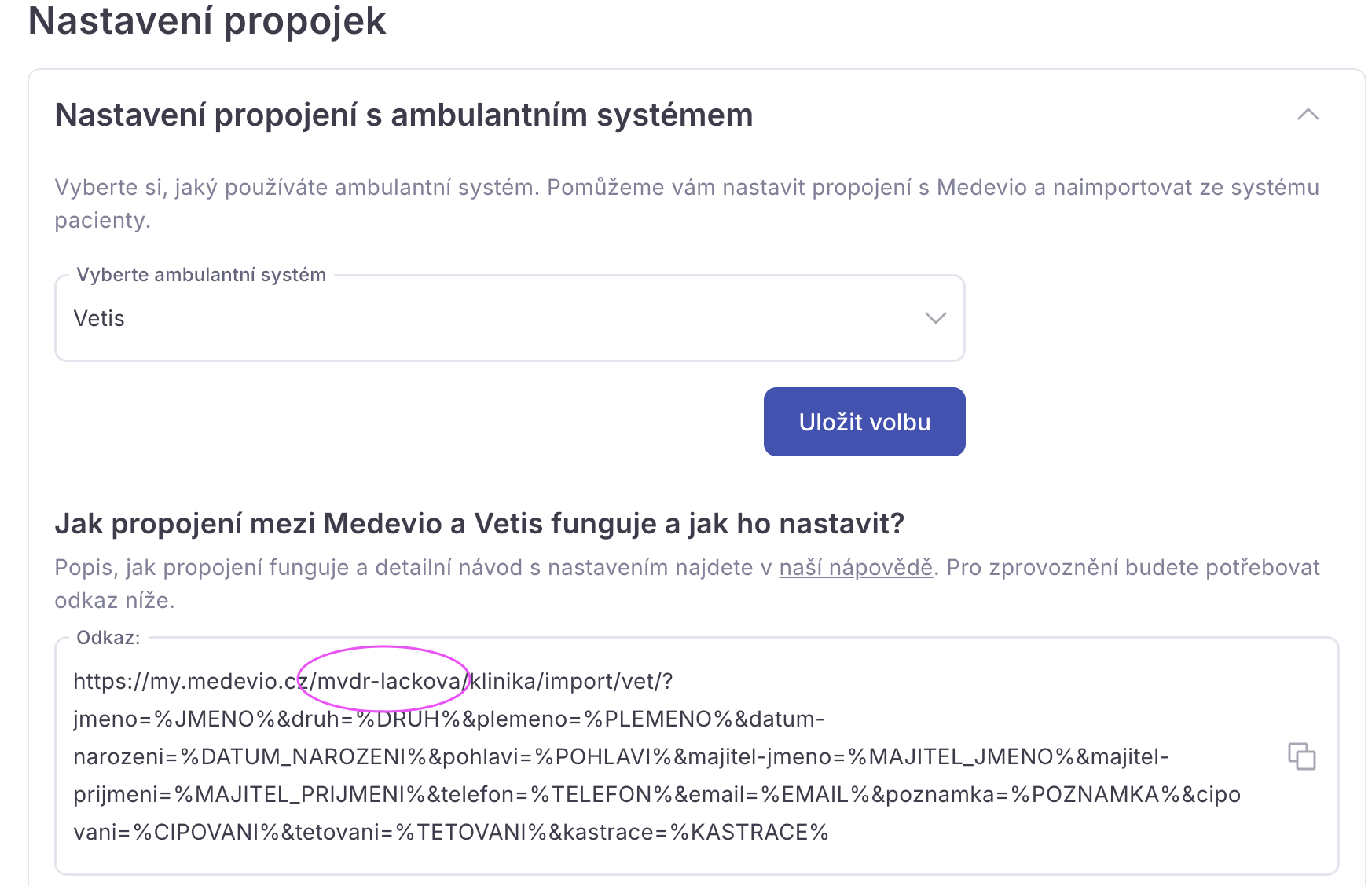
Zadané údaje potvrďte kliknutím na tlačítko OK. Vetis Office si tyto údaje zapamatuje pro další použití.
! Pokud budete v budoucnu potřebovat údaje změnit (např. při přegenerování API klíče), zopakujte stejný postup přes položku menu "Medevio – název kliniky a token".
Pro samotný proklik vyberte v kartotéce Vetis Office požadovaného majitele / pacienta. Opět klikněte pravým tlačítkem myši do tabulky majitelů a zvolte "Medevio – proklik do systému".
V prohlížeči se automaticky otevře karta vybraného majitele a pacienta v Medevio.
Byl tento článek užitečný?
To je skvělé!
Děkujeme Vám za zpětnou vazbu
Je nám líto, že jsme vám nepomohli
Děkujeme Vám za zpětnou vazbu
Zpětná vazba odeslána
Oceňujeme vaši snahu a pokusíme se článek opravit